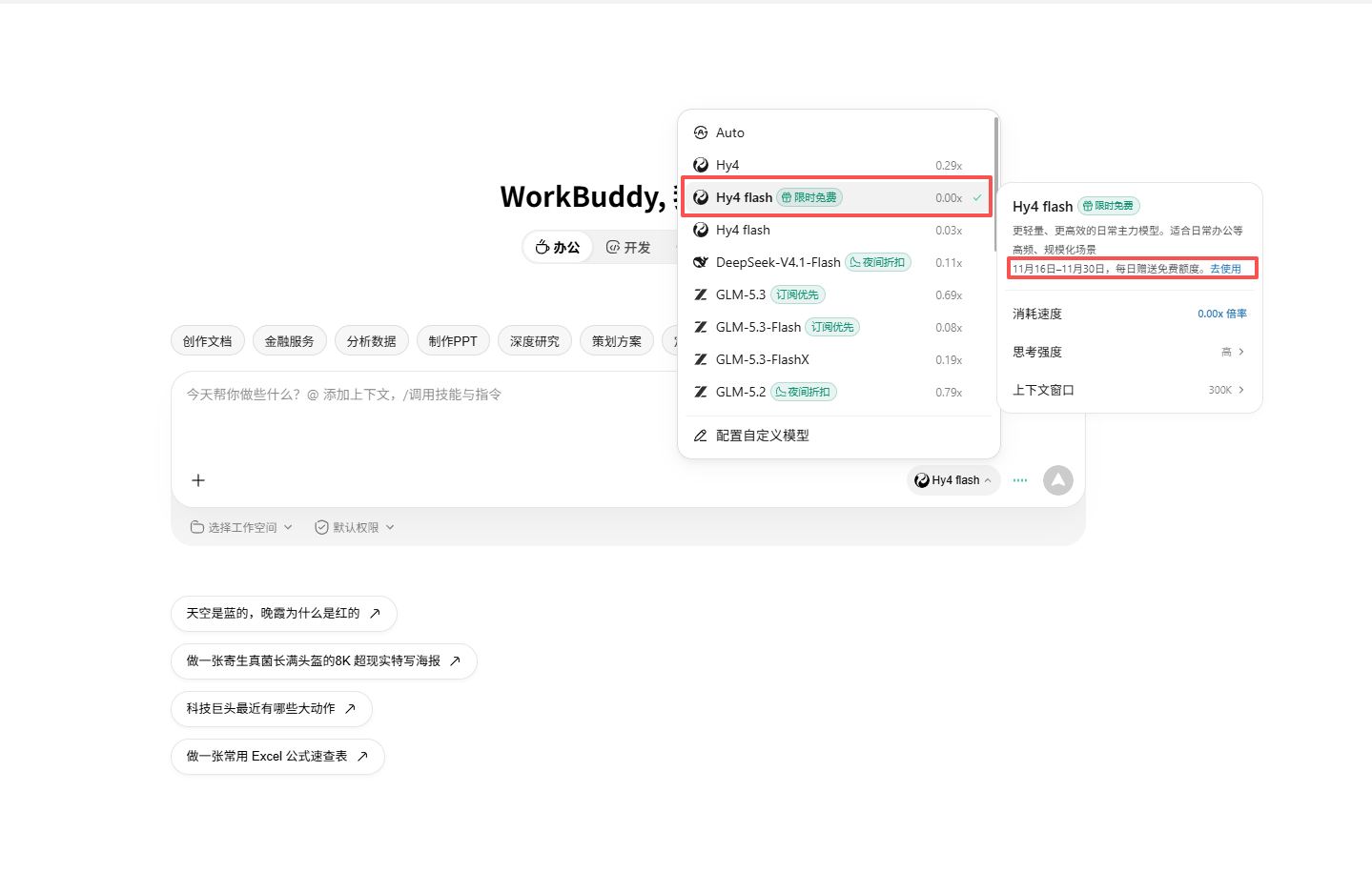
WorkBuddy 跨设备数据迁移完整步骤 - 企动云
换了新电脑,WorkBuddy 里的任务、对话和定时任务怎么接着用?这篇按实际换机顺序,讲清一键导入的三个前提、三类能带走的数据和四类带不走的内容,重点放在的地方:旧电脑何时能处理、定时任务为何默认暂停、导完怎么验收、MCP 与全局技能怎么补。看完能按清单完成迁移收尾,避免导到一半才发现旧机已经重装。
一、换机迁移怎么下手
先在旧电脑上做三件事:确认已升级到最新版本、保持在线且 WorkBuddy 处于打开状态、打开「允许移动设备远程连接」开关。然后到新电脑登录同一账号,进入「设置 - 数据导入 - 导入其他电脑数据」,选中旧电脑,点「全部导入」,传输时两台机器都别关。
功能入口和边界来自腾讯 WorkBuddy 2026 年 11 月 17 日的公开发布,另外据公开报道,这项能力在 5.9.1 版本就已加入,官方这次是把用法集中讲了一遍。入口名字是「导入」,在设置里搜「迁移」可能找不到,直接搜「导入」更快。
二、导入前先确认这三件事
- 同一账号、同一版本:两台电脑登录同一个 WorkBuddy 账号,都更新到最新版本。登录方式也要一致,一台扫码、一台邮箱,容易被当成两个账号,设备列表里看不到对方。
- 旧电脑在线且客户端开着:离线、关机、已重装的设备,在列表里可能显示但选不了。开机不等于在线,WorkBuddy 要真的在运行。
- 远程连接开关已打开:这是新电脑能连上旧电脑的前提。要在锁屏状态下传输,去「设置 - 通用 - 允许锁屏运行」,选「熄屏后保持唤醒」或「保持屏幕常亮」。传得久建议用前者,屏幕会灭但后台照常跑,更省电。
一个顺序上的提醒:先在旧机上确认这三点,再动手搬。数据存在旧机本地,旧机一旦清掉就没处拉了。
三、三步完成导入
- 新电脑打开「设置 - 数据导入 - 导入其他电脑数据」,列表会显示同一账号下的其他电脑,标注了系统和在线状态,设备多时可以搜名字。
- 选中要导入的那台,界面会按类别列出数量,比如任务、分组、定时任务各多少。先扫一眼数字是否合理,再点「全部导入」。传输期间保持两台电脑在线。
- 完成后会有提示,去「导入历史」核对本次新增了多少项,每一项后面标着「已导入」。
能带走的是三类:全部任务(任务本身、对话记录、产物记录,以及托管目录下的产物文件)、任务分组(分组本身、关联文件夹及主次关系、分组内记忆和任务本地 Skill)、定时任务(名称、内容、重复规则、有效期)。
以下是这套流程的五步核对清单,照着走一遍基本不会漏。

WorkBuddy 换电脑数据迁移五步核对清单
四、带不走的那几项怎么补
官方明确划了边界:MCP 配置、日志,以及全局下发的 Skill、专家、全局记忆,不在迁移范围内。这里最容易混淆的是 Skill——跟着任务走的本地 Skill 会随任务过来,账号下发的全局 Skill 需要重新获取。导完发现某个技能不在,先判断它属于哪一类,别急着重装。
连接器授权要在新机重新做一次。有个细节值得留意:如果某个定时任务依赖的技能在新机上缺失,任务可能照常触发但没什么效果,排查时容易被忽略。所以启用定时任务前,先把依赖过一遍。
积分、会员这类信息属于账号云端数据,登录后会同步回来,不用手动搬。
想了解基本操作,可看WorkBuddy 三步跑通首个任务。
五、换机怎么验收才算完成
定时任务为什么导入后没跑?
因为默认暂停。官方这样设计是为了避免两台电脑同时执行同一个任务、造成重复推送。任务内容和规则都完整搬过来了,只是处于关闭状态,确认无误后手动打开即可。
产物文件去哪里找?
导入的产物不在原来的项目目录,而是按设备分开存放在「~/WorkBuddy/设备名/」下,文件名和原机保持一致。找不到文件时先去这个路径翻,别在原目录里找。
换机后按什么清单逐项核对?
- 任务数量:侧边栏总数和旧机对得上,随手打开几个历史任务能加载对话。
- 分组结构:分组和关联文件夹都在,主次关系没乱。
- 定时任务:都在列表里,状态为暂停,规则和时间正确后再手动启用。
- 产物文件:在设备目录下,随机打开几个能正常查看。
- 本地 Skill:分组内关联的技能点开不报错。
- 全局 Skill 与专家:确认是否需要从账号侧重新获取。
- 连接器:逐个重新授权,实际调通一次再算完成。
- 个性化设置:让它写一段东西,看是否还遵守原来的定制规则。
另外提醒产物大小:单个产物不能超过 100M,多个合计超过 100M 也能导,前提是每个都小于 100M。同一批数据重复导入会按任务去重,已存在的直接跳过;中途取消、断开或校验未通过,不会在本机留下残缺数据。
想把任务结果送到群里,参考WorkBuddy 接入企业微信的 8 个办公自动化用法。
企业版席位与部署怎么选,见WorkBuddy 企业版从开通到落地五步上手。
六、常见问题(FAQ)
换电脑后 WorkBuddy 的任务怎么接着用?
在新电脑登录同一账号,进入「设置 - 数据导入 - 导入其他电脑数据」,选中旧电脑点「全部导入」,任务、对话记录、产物和定时任务会一起搬过来。传输时两台电脑都要在线,导入后在「导入历史」里核对数量。
为什么导入后定时任务没有自动运行?
这是官方的设计:导入的定时任务默认为关闭状态,避免两台电脑同时执行造成重复推送。任务内容、重复规则、有效期都已完整搬过来,确认规则无误后手动启用即可。启用前先看它依赖的技能和连接器在新机上是否已就绪。
哪些数据不会被迁移过去?
MCP 配置、日志,以及全局下发的 Skill、专家、全局记忆不在迁移范围内。跟着任务走的本地 Skill 会随任务导入;账号侧的内容登录后会同步,连接器授权通常需要在新机重新做一次。以实际界面为准。
旧电脑已经重装或卖掉了还能导入吗?
不能。数据点对点存放在旧机本地,导入要求旧电脑在线且 WorkBuddy 处于打开状态。正确顺序是先在新机导完并验收无误,再处理旧机。旧机不在了只能从账号侧或本地备份恢复。
产物文件有大小限制吗?重复导入会多出任务吗?
单个产物不能超过 100M;多个产物合计超过 100M 也能导,前提是每个都小于 100M。同一批数据重复导入会按任务去重,已存在的任务直接跳过,不会出现两份相同任务。
团队批量换机,企动云能帮什么?
企动云是腾讯云 WorkBuddy 官方授权伙伴,提供腾讯企业产品服务。多人换机容易漏掉连接器授权、定时任务依赖关系和产物归档路径。我们可以协助梳理迁移清单、核对权限与依赖、安排分批切换和一次性培训,让团队切换当天就能接着用。
总结
换机迁移的重点不在点那一下「全部导入」,而在前后两头:导入前把旧机保持在线、账号和开关对齐;导入后把定时任务、连接器、产物目录逐项核对。旧机等新机验收无误再处理,是最容易忽略的一步。
需 WorkBuddy 落地方案、选型咨询或预约演示,可联系企动云 WorkBuddy 企业版顾问:13918363542(微信同号)。
腾讯云 WorkBuddy 官方授权伙伴 | 腾讯企业产品服务 | 企动云
AI摘要
WorkBuddy 换电脑数据迁移走五步:两机升版登同一账号、旧机保持在线并开远程连接、新机在设置-数据导入里选设备全部导入、手动启用导入后默认暂停的定时任务、按设备目录查产物并验收。能带走任务、对话、产物、任务分组和定时任务;MCP 配置、日志、全局下发的 Skill、专家、全局记忆不在范围内,需在新机重新配置或账号侧获取。旧机须等新机验收无误后再处理。
关键词:WorkBuddy跨设备迁移, WorkBuddy换电脑数据, WorkBuddy数据导入, 腾讯云WorkBuddy服务 - 企动云