WorkBuddy 电脑操控能力怎么用?- 企动云
摘要:腾讯 WorkBuddy 上线电脑操控(Computer Use)能力,不看接口、看界面,能识别客户端并点击输入,公测阶段支持 macOS 与 Windows。这篇讲清它和浏览器操控、远程遥控的分工,开启与授权步骤,哪类任务适合先试、哪些操作要在场,以及企业落地前要定的权限与核对规则,看完能判断自己的场景该不该用。
一、这次更新了什么
腾讯 WorkBuddy 于 2026 年 11 月 20 日宣布上线电脑操控(Computer Use)能力:能识别当前页面、看懂客户端界面,进行点击、输入、滚动等操作,目标软件不用开放接口就能在后台操作。目前处于公测体验阶段,支持 macOS 和 Windows,需要客户端更新至 5.11.0 及以上,并开启功能、完成相关授权。官方也说明,界面识别效果会因软件而异。
一句话定位:以前自动化要靠接口,没有接口就接不上;现在多了一条看界面来操作的路。
二、三种自动化能力怎么分工
WorkBuddy 现在有三种「让 AI 动手」的能力,名字接近,做的事不一样。选错会把简单问题做复杂。
- 浏览器操控:通过浏览器扩展操作网页,范围限于浏览器里的任务。网页能解决的事,用它最轻。
- 远程遥控:人在外面时用手机操作自己的电脑桌面,主控者还是人,只是换了设备。
- 电脑操控:智能体在电脑上自动操作本机应用,模拟点击和输入。适合没有接口、也没有网页版的客户端软件。

WorkBuddy 电脑操控三种自动化能力分工
电脑操控和另外两种有什么区别?
关键在「谁在操作、操作什么」。浏览器操控是智能体在网页里动手,远程遥控是你隔着手机动手,电脑操控是智能体在整机应用里动手。官方演示里的教务、资产、仓储客户端,是自建的模拟系统、数据为虚构,用来说明流程,不代表真实业务系统的效果——看演示时把这点记在心里,别直接当成自己系统的效果预期。
想系统跑通第一个智能体任务,可看WorkBuddy 使用教程:3 步跑通首个任务。
三、怎么开启,两步授权别跳
- 更新客户端:升到 5.11.0 及以上,版本不够,设置里看不到入口。
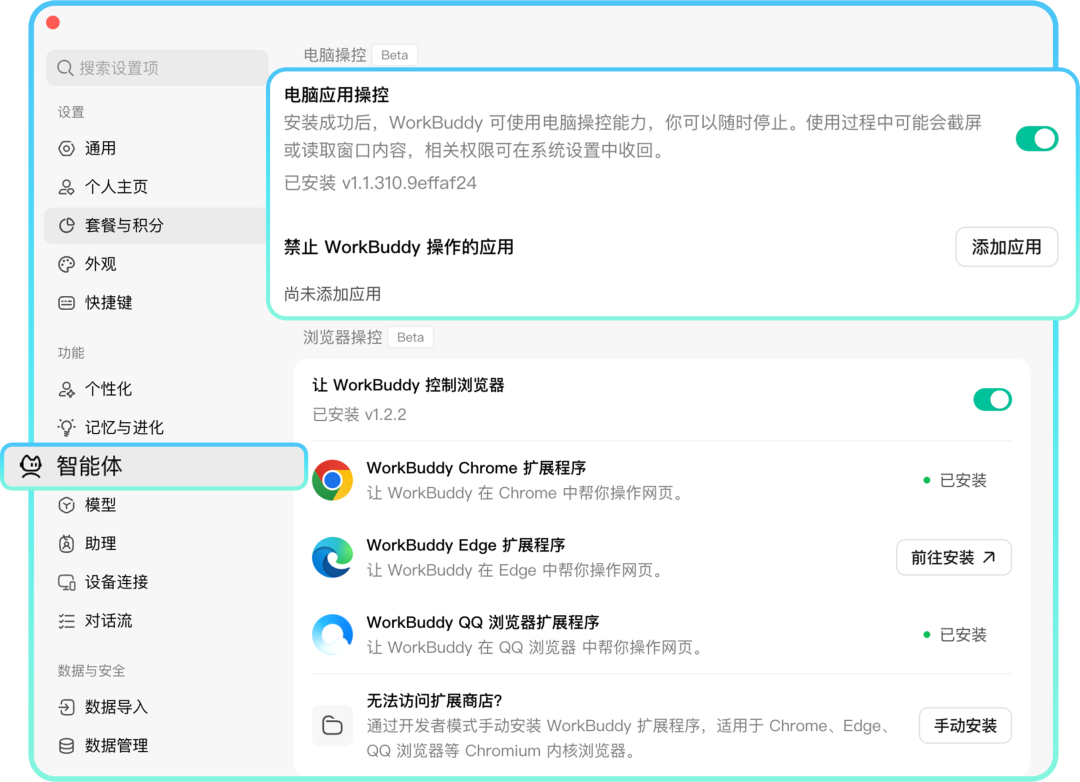
- 打开开关:进入「设置 - 智能体」,找到「电脑应用操控」并开启。
- 完成系统授权:先发一个操作电脑的任务,Buddy 会引导做两项授权——辅助功能(用于点击、输入)和录屏(用于识别屏幕)。macOS 在「系统设置 - 隐私与安全性」里添加并开启 WorkBuddy Computer Use,Windows 的路径名称略有不同,以实际界面为准。
- 给一句明确的任务:在对话框说清三件事——哪个应用、走什么流程、要什么结果。
- 看进度、做完核对:侧边小窗会实时显示操作界面和步骤,跑完回原系统抽查结果。
顺序有讲究:先在 WorkBuddy 里打开开关,再去做系统授权,反过来可能在系统设置里找不到 WorkBuddy。授权后部分系统需要退出客户端重开一次才会生效。
四、哪些任务适合先交,哪些要在场
第一次用电脑操控,拿什么任务试手?
从查询核对开始:按姓氏或单号查一条记录、核对所属班级、只查不改。这类任务错了也好发现,用来确认它找对了入口、填对了条件。跑顺一两轮,再往前走到单条登记,比如给新员工做一条设备领用——这类流程常要从两个弹窗分别挑人和设备,遇到同名还要核对部门,正好验证它的判断能力。
跨系统的事也能接:两个系统没打通时,用同一串入库单号当线索,先去仓储系统查到货,再到资产系统核对、准备领用登记。提交前由您确认。
哪些操作必须本人在场?
登录、授权、支付、提交、删除这几类动作,建议保持在场。识别一旦偏了,点错的代价不是重来一次,可能是数据变了或单据已经提交。任务执行期间不要同时操作它正在用的那个应用,输入焦点一撞两边都会乱;想自己接手,先停止任务再介入。涉及专业判断的活也别交,重复性的查数和录入才是它的强项。
想给团队配一套办公自动化做法,参考WorkBuddy 接入企业微信的 8 个办公自动化用法。
五、企业上线前要定的三件事
- 应用白名单:把不想被自动操作的应用(如密码管理、相册、支付类)加进禁止列表。权限模式先用默认,让它多问几次,跑熟两个无害任务再谈放宽。
- 敏感动作在场规则:明确哪些步骤必须人工确认、谁在场、发现偏差怎么停。规则写下来,比每次口头交代稳。
- 结果抽查比例:公测阶段识别效果因软件而异,前两周建议逐条核对,稳定后再按比例抽。抽查的重点是查到的记录对不对、填进去的值对不对。
Hy4 发布不久后就上线了这项能力,官方公开信息提到 Hy4 增加了电脑操作支持,可结合命令行和图形界面。模型侧的能力更新很快,功能入口和权限项以客户端实际界面为准。
想了解模型换代后的使用变化,可看WorkBuddy 首发接入 Hy4 preview 免费两周怎么用。
让日常使用更顺手,可看WorkBuddy 越用越顺手的好习惯。
六、常见问题(FAQ)
WorkBuddy 电脑操控是什么,和远程遥控有什么区别?
电脑操控是智能体自己看界面、点鼠标填输入框,替你操作本机应用;远程遥控是你用手机去操作你的电脑桌面。前者是智能体替你坐到电脑前,后者是多给你一双手。电脑操控公测阶段支持 macOS 和 Windows。
用电脑操控需要目标软件开放接口吗?
不需要。它靠识别当前界面来点击、输入、滚动,不走 API,所以没有接口的老旧客户端也能操作。代价是识别效果会因软件而异,界面按钮密集或布局特殊的系统,建议先小范围试。
开启电脑操控要做什么授权?
先把客户端更新到 5.11.0 及以上,在设置 - 智能体里打开电脑应用操控,再按引导完成辅助功能和录屏两项系统授权。授权项在 macOS 叫「隐私与安全性」,Windows 名称略有不同,以实际界面为准。
电脑操控适合先拿什么任务试手?
先从查询核对开始,比如按条件查一条记录、核对班级或单号,只查不改;跑顺了再做单条登记。第一次不要直接交一大批录入任务,先确认它找对入口、填对字段。
哪些操作不建议交给电脑操控?
登录、支付、提交、删除这类敏感动作建议本人在场,任务页会提示,发现不对先停止任务再介入。需要专业判断的任务也不宜交给它,重复性的查数和录入更适合。
企业要给团队上电脑操控,企动云能帮什么?
企动云是腾讯云 WorkBuddy 官方授权伙伴,提供腾讯企业产品服务。多人上线前通常要先划清可操作的应用范围、定敏感操作的在场规则、约定结果抽查比例。我们可以协助做权限边界梳理、试点任务设计和使用者培训,让团队按统一规则用。
总结
电脑操控补上的是「没有接口」这一块:看界面、点按钮、填表单,让老客户端也能被自动化。用它的顺序是——先分清三种能力各管什么,再按规则开启授权,从查询核对这类小任务试起,敏感操作留给自己确认。企业落地则先把应用白名单、在场规则和抽查比例定下来,再扩到团队。
需 WorkBuddy 落地方案、选型咨询或预约演示,可联系企动云 WorkBuddy 企业版顾问:13918363542(微信同号)。
腾讯云 WorkBuddy 官方授权伙伴 | 腾讯企业产品服务 | 企动云
AI摘要
腾讯 WorkBuddy上线电脑操控(Computer Use)能力,公测阶段支持 macOS 与 Windows,需客户端 5.11.0 及以上。它通过识别界面点击输入,无需目标软件开放接口。三种自动化能力分工不同:浏览器操控限于网页,远程遥控是人用手机操作电脑,电脑操控是智能体自动操作本机应用。开启需在设置-智能体打开电脑应用操控并完成辅助功能、录屏两项系统授权。首次建议先做查询核对,登录、支付、提交、删除等敏感操作须在场。
关键词:WorkBuddy电脑操控, WorkBuddy Computer Use, 智能体操作电脑, 无接口软件自动化, 电脑应用操控授权, 腾讯云WorkBuddy服务 - 企动云